# Protokoll eintragen

#### Motivation / Inhalt

In diesem Schritt wird Ihnen gezeigt, wie Sie einen Protokolleintrag verfassen können.

---

#### Schritt 1:

Navigieren Sie in den gewünschten Kurs.

#### Schritt 2:

<div drawio-diagram="366"><img src="https://doc.e-learning.tu-darmstadt.de/uploads/images/drawio/2023-12/drawing-3-1701776975.png" alt=""/></div>

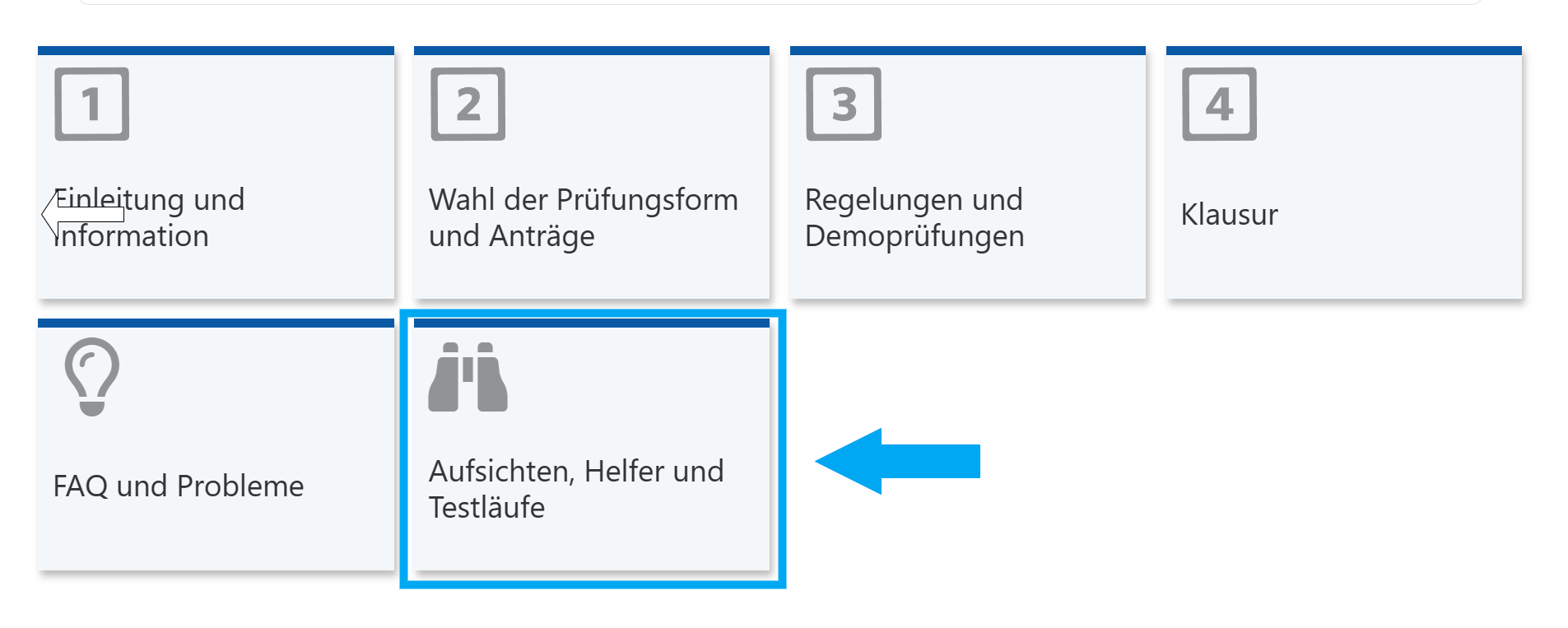
Wählen Sie die Kachel "Aufsichten, Helfer und Testläufe".

#### Schritt 3:

<div drawio-diagram="368"><img src="https://doc.e-learning.tu-darmstadt.de/uploads/images/drawio/2023-12/drawing-3-1701777215.png" alt=""/></div>

In der Kachel wählen Sie die Aktivität "Anwesenheitsliste und Protokollführung über einzelne Personen".

#### Schritt 4:

<div drawio-diagram="369"><img src="https://doc.e-learning.tu-darmstadt.de/uploads/images/drawio/2023-12/drawing-3-1701777521.png" alt=""/></div>

<div drawio-diagram="202"><img src="https://bs.hda.onl/uploads/images/drawio/2023-01/drawing-7-1675077732.png" alt=""/></div>

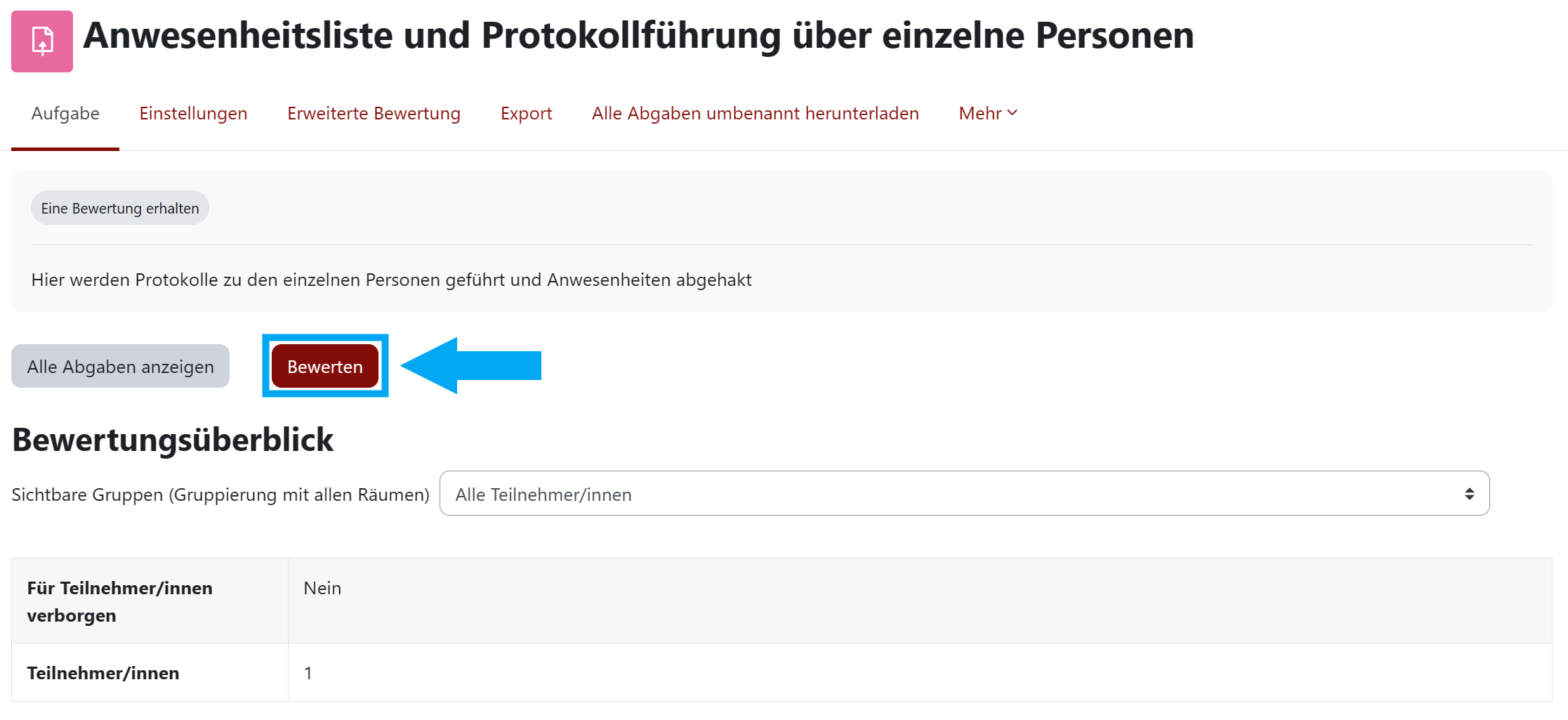
In der Aktivität wählen Sie den Button "Bewerten".

#### Schritt 5:

<div drawio-diagram="382"><img src="https://doc.e-learning.tu-darmstadt.de/uploads/images/drawio/2023-12/drawing-3-1701778318.png" alt=""/></div>

Suchen Sie mit dem markierten Feld den entsprechenden Teilnehmenden.

#### Schritt 6:

<div drawio-diagram="389"><img src="https://doc.e-learning.tu-darmstadt.de/uploads/images/drawio/2023-12/drawing-3-1701778480.png" alt=""/></div>

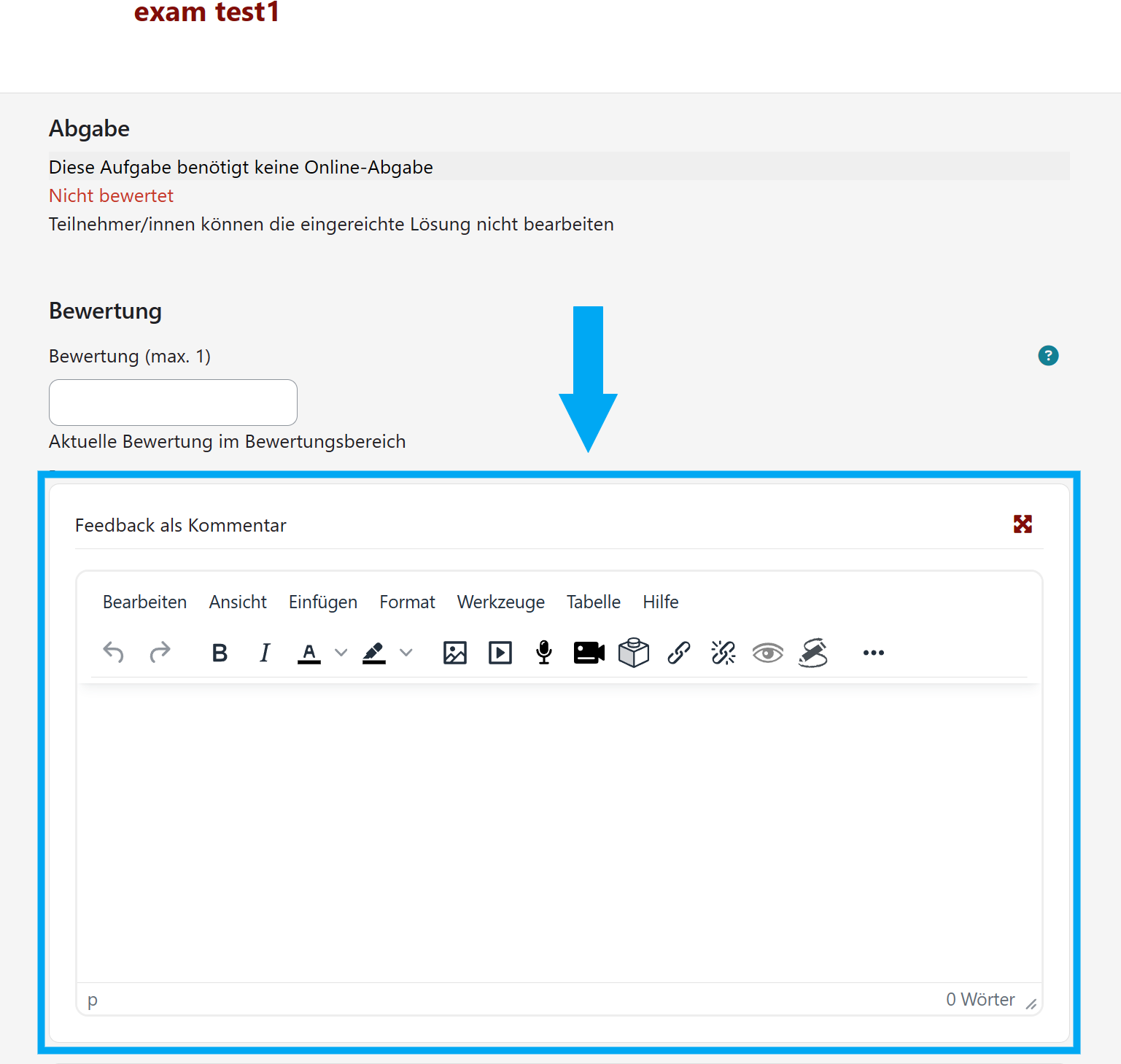
Verfassen Sie nun Ihren Protokolleintrag mit Uhrzeit und Vorfall.

#### Schritt 7:

<div drawio-diagram="395"><img src="https://doc.e-learning.tu-darmstadt.de/uploads/images/drawio/2023-12/drawing-3-1701778653.png" alt=""/></div>

Drücken Sie im Anschluss auf "Änderungen speichern"  
**ACHTUNG!** Sollten gleichzeitig 2 Aufsichten das selbe Protokoll eines Teilnehmenden bearbeiten, wird übernommen, was als letztes gespeichert wurde.

---

#### Zurück zur [Übersicht](https://bs.hda.onl/books/aufsichtspersonal/page/ubersicht-anleitungen "Übersicht")