# Moodle Teilnehmendenexport
Rollen: Prüfer:in, Assistent:in, Support
#### Inhalt
In diesem Schritt lernen Sie, wie eine Kursteilnehmendenliste aus einem bestehenden Kurs auf moodle.tu-darmstadt.de exportieren können. Die Tabellen enthalten insbesondere die Kombination aus Matrikelnummer und E-Mail, die für die [Campustools](https://doc.e-learning.tu-darmstadt.de/books/campus-tools/page/motivation) wichtig ist bzw. E-Mails für die [E-mail-Listeneinschreibung](https://doc.e-learning.tu-darmstadt.de/books/prufungsleitungkursleitung/page/moodle-listeneinschreibung).
Moodle Version 4.2 Bewertungslisten erstellen
#### Schritt 1:
Navegieren Sie in Ihren PRüfungskurs.
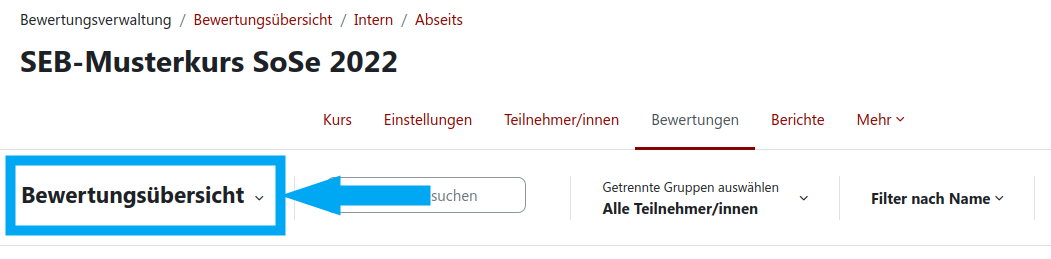
Drücken Sie auf den Reiter "Bewertungen".
Daraufhin öffnet sich die "Bewertungsübersicht".
#### Schritt 2:
Nun drücken Sie auf das Dropdown "Bewertungsübersicht".
#### Schritt 3:
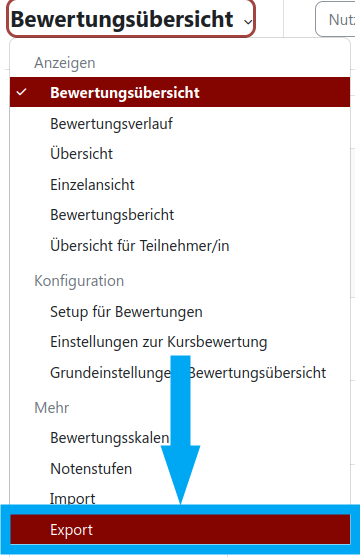
Wählen Sie nun "Export".
#### Schritt 4:
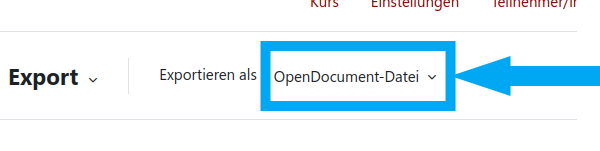
Drücken Sie nun auf "OpenDocument-Datei" um den Exportdateityp auswählen zu können.
#### Schritt 5:
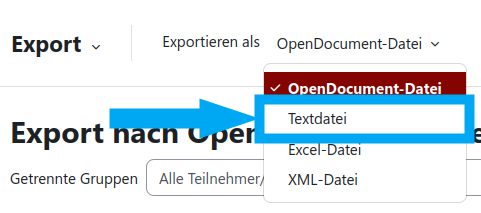
In dem erschienenen Dropdown wählen Sie "Textdatei".
#### Schritt 6:
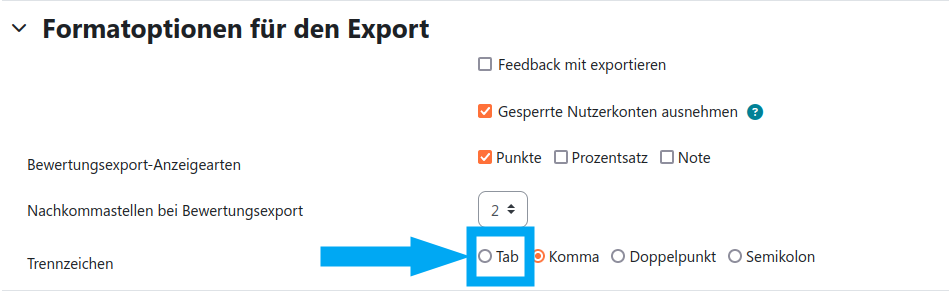
Scrollen Sie nach ganz unten und wählen Sie unter "Formatoptionen für den Export" das Trennzeichen "Tab" aus.
#### Schritt 7:
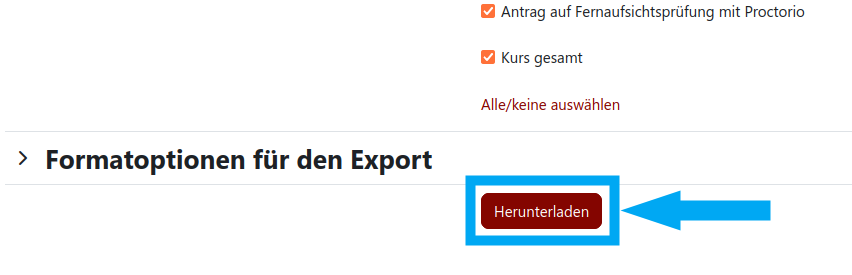
Drücken Sie nun "Herunterladen". Daraufhin erscheint ein Downloaddialog.
Bitte speichern Sie die Datei an einem Ort, den Sie schnell wiederfinden. Sie haben nun eine der Listen, welche Sie benötigen, gespeichert.
(Diese Datei wird im Folgenden als "Moodle-Liste" bezeichnet)
Moodle Version 4.2 Teilnehmendenlisten erstellen
#### Schritt 1:
Navigieren Sie in die View Teilnehmer/innen.
#### Schritt 2:
Falls bereits eine Vorsortierung durchgeführt wurde, dann Stellen Sie die Filter entsprechend ein.
#### Schritt 3:
Wählen Sie alle Teilnehmer/innen aus.
#### Schritt 4:
Exportieren Sie die Teilnehmer/innen als csv.
#### Schritt 5:
Öffnen Sie die Datei mit einem Tabellenkalkulationsprogramm (Excel, Calc, etc)
#### Schritt 6:
Wählen Sie Trennsymbol , aus.
#### Schritt 7:
Löschen Sie die Spalte Gruppe
#### Schritt 8:
Diese Tabelle ist nun bereit zur weiteren Verarbeitung. Sie enthält die Kombination aus Matrikelnummer und Email, die benötigt wird zur weiteren Verarbeitung.
#### Hinweis:
Wenn Sie Bewertungsliste aus Moodle erzeugen, dann werden keine manuellen Nachbearbeitungsschritte benötigt.